Prezentare generală
Procesorul (CPU) și placa grafică (GPU) sunt componentele care generează cel mai mult căldură. Fiecare procesor modern are o temperatură maximă specificată în fișa tehnică (TjMax sau Tmax), de obicei între 90°C și 110°C. Peste acest prag, procesorul reduce automat frecvența (thermal throttling) pentru a se proteja, ceea ce cauzează performanță scăzută, și în cazuri extreme se oprește brusc.
Temperaturile normale în repaus sunt: CPU 30-50°C, GPU 30-55°C. Sub sarcină (jocuri, renderizare): CPU 60-85°C, GPU 65-90°C. Peste 90°C la CPU sub sarcină moderată sau peste 95°C la GPU indică o problemă de răcire.
Cauzele principale ale supraîncălzirii sunt: pasta termică uscată sau aplicată incorect, ventilator defect, acumulare de praf în radiator, ventilație insuficientă a carcasei sau un cooler suprasolicitat față de TDP-ul componentei.
Înainte de a începe
Descarcă un instrument de monitorizare a temperaturii. Cele mai populare și gratuite sunt: HWiNFO64 (cel mai complet, afișează senzori multipli), MSI Afterburner (ideal pentru GPU, cu overlay în jocuri), Core Temp (simplu, focus pe CPU) și HWMonitor (interfață clasică, toate componentele).
Verifică și temperaturile din BIOS/UEFI; la pornire apasă Del, F2 sau F10 (depinde de placă de bază) pentru a intra în BIOS și caută secțiunea Hardware Monitor sau PC Health Status.
Înainte de orice intervenție fizică, oprește complet PC-ul și deconectează-l de la priză. Lucrul în interiorul unui PC pornit poate deteriora componentele sau provoca scurt-circuit.
Pas cu pas: monitorizare și diagnosticare
Instalează HWiNFO64 și rulează-l în modul „Sensors only". Vei vedea o listă lungă cu toți senzorii disponibili: temperaturi CPU (fiecare core separat), temperaturi GPU, temperaturi disc, tensiuni și frecvențe.
Rulează un test de stres: Prime95 pentru CPU (Small FFT test timp de 10 minute) și FurMark pentru GPU (stress test 10 minute). Monitorizează temperaturile în HWiNFO64 simultan. Notează valorile maxime atinse.
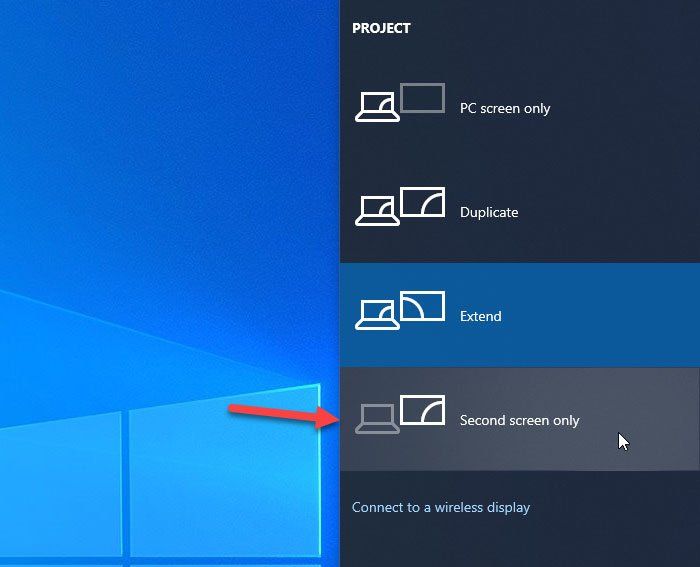
cum să treceți de la conexiunea wireless la cea cu fir Windows 10
Dacă temperaturile depășesc pragurile normale, verifică mai întâi ventilatoarele: sunt funcționale, se rotesc la viteză normală? Curăță radiatoarele de praf cu aer comprimat (conservă de aer sau compresor la presiune scăzută). Praful acumulat poate reduce eficiența răcirii cu 30-40%.
Înlocuiește pasta termică dacă PC-ul are mai mult de 3-4 ani. Pasta se usucă în timp și conductivitatea termică scade dramatic. Aplică o cantitate de mărimea unui bob de orez în centrul procesorului; cooler-ul o va distribui uniform la montare. Citește și: activare windows 11 după orice schimbare majoră de hardware.
Rezolvarea problemelor de supraîncălzire
Dacă temperatura CPU depășește 90°C sub sarcină ușoară după curățare și înlocuire pastă, verifică că cooler-ul este montat corect și că toate clipsurile/șuruburile de prindere sunt fixate. Un cooler montat strâmb pe un singur colț nu face contact uniform cu capsula procesorului.
Pentru laptopuri cu supraîncălzire, soluțiile accesibile sunt: un pad de răcire extern (cu ventilatoare), curățarea ventilatorului intern (necesită deschiderea laptop-ului) și reducerea performanței prin modul de energie „Echilibrat" sau „Economisire energie" din Windows.
Dacă GPU-ul se supraîncălzește, verifică că ventilatoarele GPU funcționează. Pe unele plăci grafice, ventilatoarele se opresc complet la sarcini mici (pasive cooling); în jocuri trebuie să pornească automat. Dacă nu pornesc, pot fi defecte.
Sfaturi utile
Activează overlay-ul de temperaturi în jocuri prin MSI Afterburner cu Riva Tuner Statistics Server; poți vedea în timp real temperatura GPU și CPU în colțul ecranului fără a ieși din joc.
Setează alarme de temperatură în HWiNFO64: click pe un senzor → setare valoare de alarmă. Vei primi notificare sonoră dacă temperatura depășește pragul setat, permițând să iei măsuri înainte de oprire automată.
Dacă ai carcasă de desktop, verifică fluxul de aer: ventilatoarele din față ar trebui să tragă aer rece din exterior, iar cele din spate și de sus să evacueze aerul cald. O configurație inversă sau lipsă de ventilatoare crează zone de aer stagnant cald.
Citește și: activare windows 11 · actualizare windows 11 .